
 wangshuo
fc77009a20
docs: add screenshot
wangshuo
fc77009a20
docs: add screenshot
|
1 неделя назад | |
|---|---|---|
| .. | ||
| screenshots | 1 неделя назад | |
| Ext.AiAssistant-1.0.0.zip | 1 неделя назад | |
| README.md | 1 неделя назад | |
README.md
AI 助手(Ext.AiAssistant)
嵌入在 TeamPLT / TeamAAS 2.1 主控进程里的 AI 副驾驶。装完就能用,不用配 Key。
它能做什么
不是网页端那种"只能聊天"的 AI。这个助手直接长在工控软件里面——它能看你的屏幕、读写你的文件、执行命令、操作窗口,还能调度平台自己的功能。
对话能力
- 流式输出,边想边打,思考过程可以展开看
- 多轮工具调用,复杂任务自己拆步骤
- 支持贴图(直接 Ctrl+V 粘贴截图发给它)
电脑控制
- 文件读写、编辑、搜索、删(走回收站)
- 执行 cmd / PowerShell 命令
- 列进程、结束进程、启动应用
- 窗口管理:激活、最小化、最大化、关闭、移动、缩放
- 鼠标键盘:移动、点击、拖拽、滚轮、打字、组合键
- 全屏截图,截图直接显示在对话里
- 剪贴板读写
- 联网搜索 + 读网页正文
平台联动
- 列出并执行平台所有命令(设备调试、流程运行、视图切换……)
- 调用带参数的平台函数
- 读改平台设置
- 通过声明式 JSON 自动生成工业流程图:建节点、配参数、自动连线、DAG 排版
界面长这样
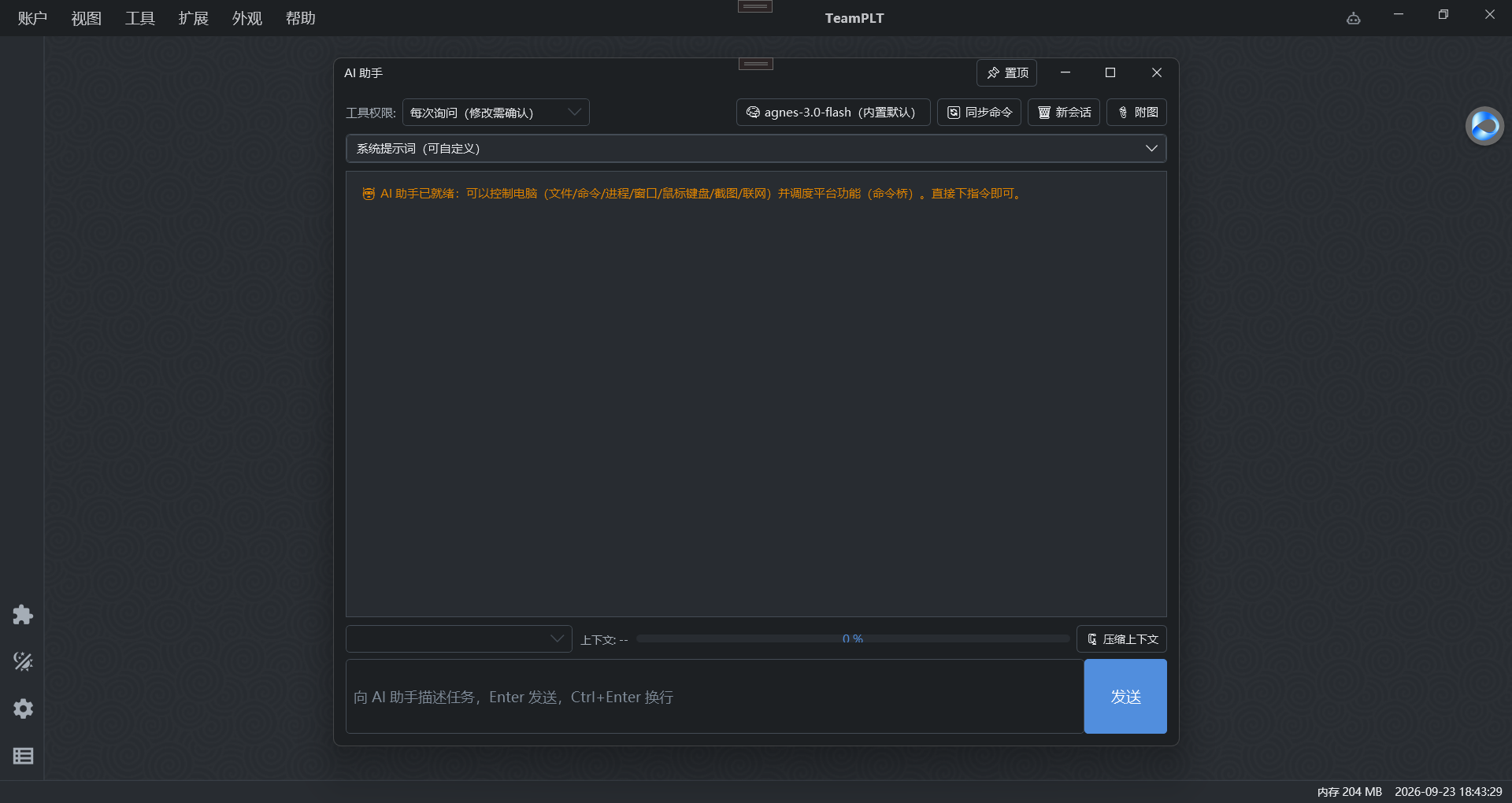
装完后点标题栏右侧的机器人图标(或按 Ctrl+Shift+A)就打开了。
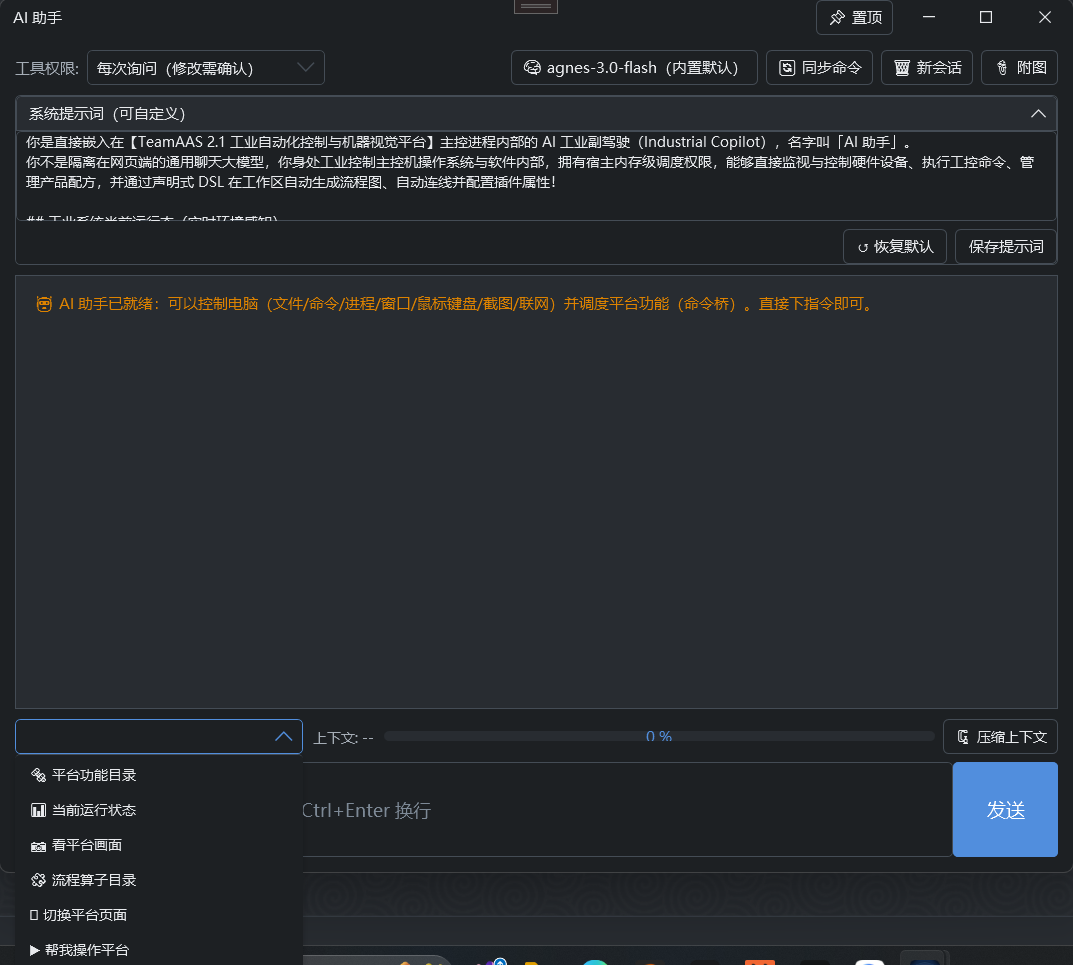
系统提示词可以自己改。输入框左边有快捷指令菜单,一句话就能让它列出平台功能目录、看运行状态、截平台画面。
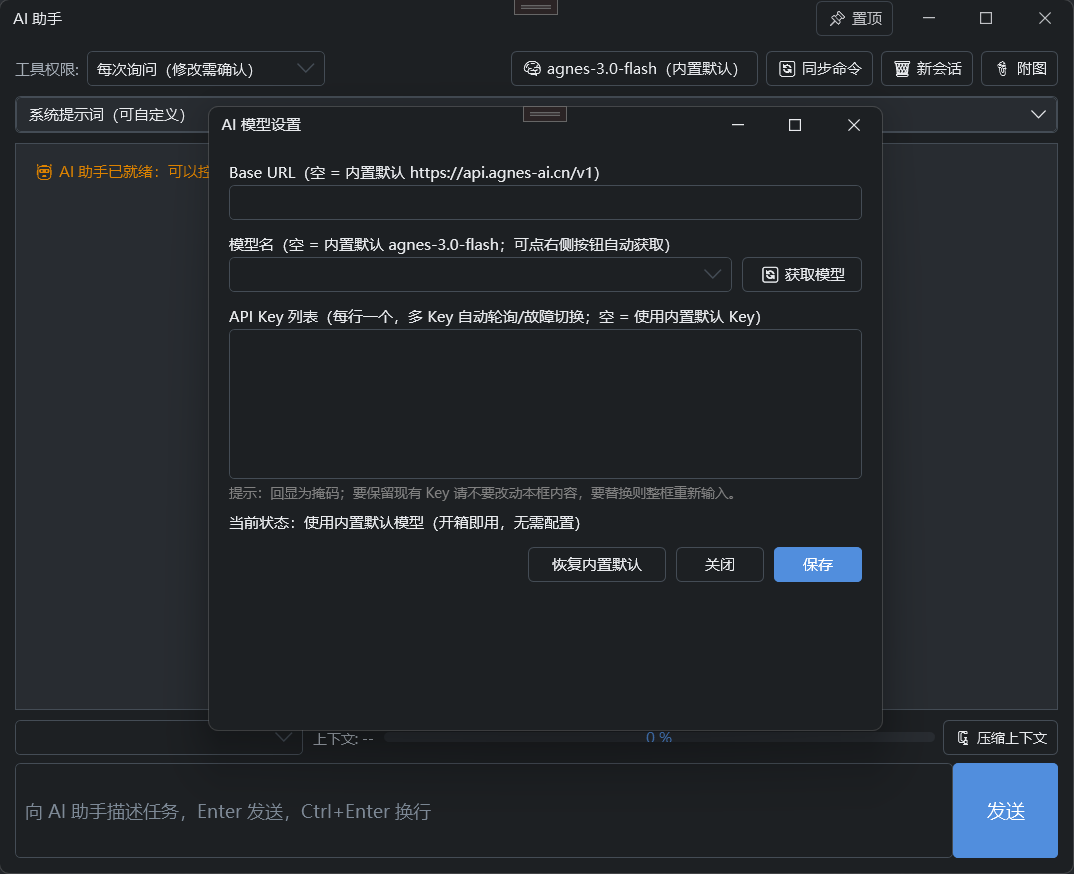
默认用内置模型,开箱即用。想换自己的 OpenAI 兼容接口(DeepSeek、Qwen、通义等),点右上角模型按钮填 Base URL 和 Key 就行。
装完怎么用
- 扩展管理页找到"AI 助手",点安装
- 重启平台
- 点标题栏机器人图标,直接说话
比如你可以这样试:
看看本机配置和磁盘内存占用,给我一份简报
截一张全屏,告诉我屏幕上现在有什么
列出平台所有可用的命令,按模块归类介绍
看看我的下载文件夹里有什么,按类型给整理建议(先不要动手)
安全
- 每次询问模式(默认):改文件、执行命令、操作桌面之前会弹确认框,你点同意才动
- 完全信任模式:上面那类操作自动执行,不弹框(所有操作仍记日志)
- 只读操作(读文件、搜索、截图、联网查资料)两种模式都不弹框
- API Key 加密存储,配置文件里不写明文
模型配置
默认配置:
| 项 | 值 |
|---|---|
| Base URL | https://api.agnes-ai.cn/v1 |
| 模型 | agnes-3.0-flash |
| 上下文 | 512K |
想接自己的模型:点对话框右上角模型名按钮,填 Base URL、模型名、API Key。Key 支持多组,自动轮询、坏 Key 自动切换。留空就回到内置默认。
要求
- TeamPLT / TeamAAS 2.1 或更高版本
- Windows x64